 Russisch aktuell

 | Tastaturbelegung "Russisch/Ukrainisch/Bulgarisch" für deutsche Nutzer |
für macOS™
Lieber geplagter Kyrillisch-Schreiber,
es ist schon ein Kreuz mit der Tastaturbelegung, wenn man nur eine deutsche Tastatur zur Verfügung hat und eine Tastatur für kyrillische Schrift in Russisch, Ukrainisch oder Bulgarisch braucht, denn Macintosh-Rechner stellen nur neben den jeweils in Russland, der Ukraine oder Bulgarien üblichen auch eine phonetische Tastaturbelegung bereit, die aber auf einer US-amerikanischen Tastaturbelegung beruht und somit nicht auf Gewohnheiten deutscher Nutzer eingeht.
Die auf dieser Seite kostenlos angebotenen Tastaturbelegungen sollen es dem Nutzer erleichtern, auf einer deutschen Tastatur russisch /ukrainisch /bulgarisch − also kyrillisch zu tippen und die meisten Tasten unter denjenigen Buchstaben vorzufinden, an die er aus dem Deutschen gewöhnt ist.
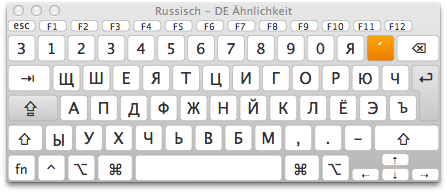
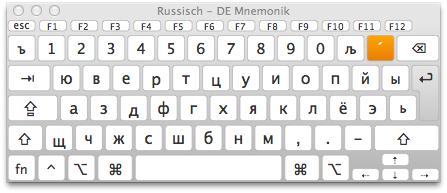
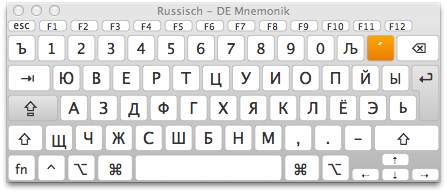
Bereitgestellt werden die auf den Bildern gezeigten vier zusätzlichen Tastaturbelegungen.
Übrigens − da Sie sich offenbar für Russisch interessieren: Mit dem Russischen Universalwörterbuch liegt ein außerordentlich umfassendes
Wörterbuch Russisch − Deutsch vor!
Mit den hier bereitgestellten Tastaturbelegungen können Sie auch Bulgarisch, Weißrussisch, Ukrainisch und mit den Einschränkungen der Buchstaben jJ und sS — die Sie über die deutsche Tastatur eingeben können — Mazedonisch schreiben.
Russisch für Deutsche, empfohlen
 Русская - DE
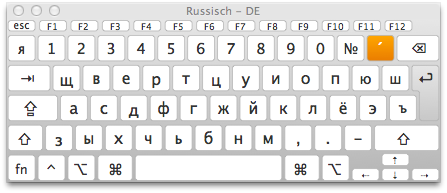
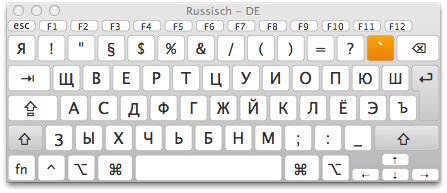
Feststelltaste gedrückt
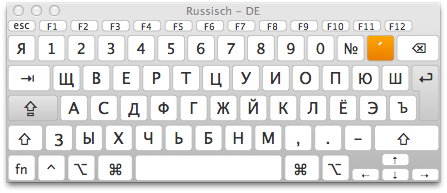
Russisch für Deutsche, Zeichenähnlichkeit  Русская - DE Сходство
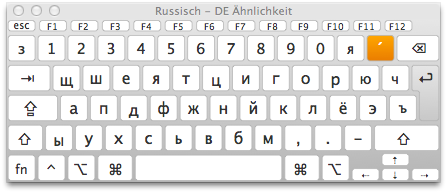
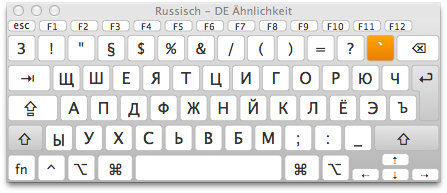
Feststelltaste gedrückt
Russisch für Deutsche, Transliteration  Русская - DE Транслитерация
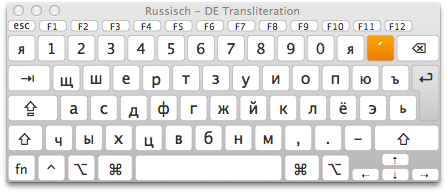
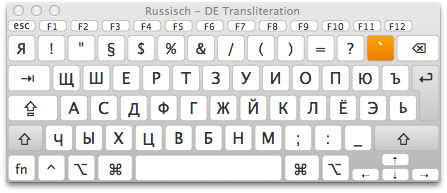
Feststelltaste gedrückt
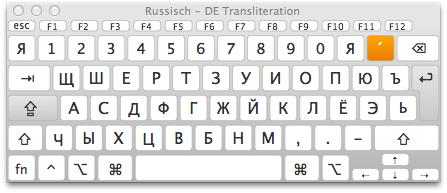
Russisch für Deutsche, Mnemonik  Русская - DE Мнемоника
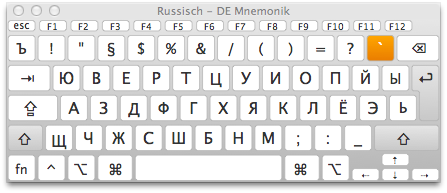
Feststelltaste gedrückt
Aufgrund der Tatsache, dass das russische Grundalphabet mehr Zeichen als das deutsche benutzt, fallen folgende auf der deutschen Tastatur zu findenden Zeichenpaare diesem Umstand zum Opfer:
<> #' +* ^°
Um diese Zeichen dennoch einfach einfügen zu können, drücken Sie bitte lediglich die Optionstaste und das gewünschte Zeichen entsprechend der deutschen Tastatur.
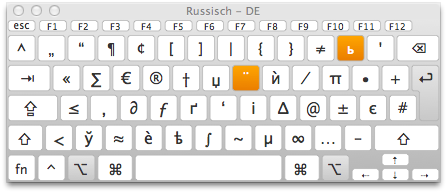
Tastaturbelegung bei Betätigung der Optionstaste (⌥)
(für alle oben gezeigten Tastaturbelegungen)
Optionstaste gedrückt
Umstelltaste und Optionstaste gedrückt
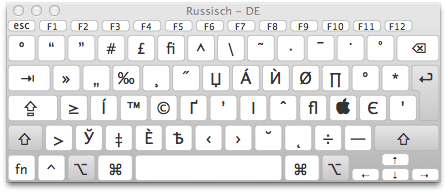
Somit ist es möglich, folgende zusätzliche kyrillische Buchstaben mit der oben aufgezeigten Tastaturbelegung einzufügen:
ґҐ ѐЀ ѝЍ ўЎ ѣѢ џЏ єЄ іІ
Bei den Buchstaben і und І handelt es sich um die im Weißrussischen und Ukrainischen benutzten Varianten. Sie können entsprechend der deutschen Tastatur mit <Optionstaste + j> eingefügt werden. Diese beiden Buchstaben sind nicht mit den deutschen bzw. lateinischen Buchstaben i und I identisch!
Die Buchstabenpaare ѐЀ und ѝЍ (entsprechend der deutschen Tastatur Optionstaste + c bzw. i) stellen die Ein-Zeichen-Varianten dar. Sie können diese Zeichen auch mittels der Tottaste ` generieren, dann werden diese Zeichen als Zwei-Zeichen-Varianten (mit Hilfe des Zeichens "combining grave") dargestellt.
Tastaturbelegung bei Betätigung der farblich hervorgehobenen so genannten "Tottasten" (dead keys)
Durch Betätigen der Tottaste ´ und nachfolgendem Drücken des jeweilige Grundbuchstabens können Sie folgende Buchstaben generieren:(aufgelistet werden lediglich die Varianten aller Kleinbuchstaben, bei Betätigen der Umstelltaste wird der jeweilige Großbuchstabe eingefügt)
а́ е́ ё́ и́ о́ у́ ы́ э́ ю́ я́ ѓ ќ
Hinweis: Lediglich ѓ und ќ werden als ein Zeichen wohingegen all die anderen als Grundzeichen plus "combining acute" — sprich zwei Zeichen — eingfügt werden.
Durch Betätigen der Tottaste ` und nachfolgendem Drücken des jeweiligen Grundbuchstabens können Sie folgende Zeichen generieren:
а̀ ѐ ё̀ ѝ о̀ у̀ ы̀ э̀ ю̀ я̀
Hinweis: Alle Zeichen werden als Grundzeichen plus "combining grave" — sprich zwei Zeichen — eingfügt. Unicode spezifiziert auch die Zeichen ѐ und ѝ als ein Zeichen. Um diese beiden Zeichen direkt einzufügen, drücken Sie bitte — entsprechend der deutschen Tastatur — die Optionstaste + c für ѐ bzw. Optionstaste + i für ѝ.
Durch Betätigen der Tottaste ¨ und nachfolgendem Drücken des jeweiligen Grundbuchstabens können Sie folgende Zeichen generieren:
ӓ ё ӥ ӧ ӹ ӭ ӝ ӟ ї
Hinweis: Das Zeichen ї ist — entsprechend der deutschen Tastatur — der Taste j zugeordnet.
Durch Betätigen der Tottaste ь (entsprechend der deutschen Tastatur: Optionstaste plus ß) und nachfolgendem Drücken des jeweiligen Grundbuchstabens können Sie folgende Zeichen generieren:
љ њ
Installation:
Übrigens:
Wenn Sie selbst ein Tastaturlayout entwerfen oder ändern möchten, dann können Sie sich die App
Ukulele kostenlos herunterladen.
Allgemeines
Benutzerdefinierte Tastaturbelegungen (keyboard layouts) werden in folgenden Verzeichnissen gespeichert und vom System nach Wiederanmeldung des Benutzers erkannt:
1)
~/Library/Keyboard Layouts
2)
/Library/Keyboard Layouts
Layouts, die im Verzeichnis 1) gespeichert werden, stehen nur dem Benutzer des Rechners zur Verfügung, der den Kopiervorgang vorgenommen hat. Dieses Verzeichnis wird auch in der weiter unten beschriebenen Installation standardmäßig benutzt. Soll ein Layout von allen Benutzern des Rechners benutzt werden können, so muss das Layout in das Verzeichnis 2) kopiert werden. Dabei werden Sie aufgefordert, sich mit einem Administrator-Kennwort zu authentifizieren, d. h. haben Sie solche Rechte nicht, können Sie ein Layout nicht systemweit installieren.
Sämtliche Tastaturbelegungen, die für den jeweiligen Benutzer in der Hauptmenüleiste angezeigt werden, werden in “Systemeinstellungen” ( Menü) → “Sprache & Text” → “Eingabequellen” bzw. ( Menü) → “Tastatur” → “Eingabequellen”verwaltet.
Installation
Derzeit gibt es zwei Tastaturen, die sich in der Anzahl der Tasten (48 bzw. 47) unterscheiden. Es ist recht einfach, diese zu unterscheiden. Schauen Sie bitte auf die linke Umstelltaste (Shift). Wenn diese linke Umstelltaste kleiner als die rechte Umstelltaste ist und zwischen der linken Umstelltaste und der Taste Y eine weitere Taste vorhanden ist, haben Sie eine Tastatur mit 48 Tasten. Wenn das jedoch nicht zutrifft, haben Sie eine Tastatur mit nur 47 Tasten, die man in der Regel bei neueren Apple-Rechnern vorfindet.
Bitte laden Sie sich eine der folgenden Tastaturbelegungen für macOS (dmg Datei - ca. 590kB / zu installierende Datei ca. 880kB) gemäß Ihrer benutzten Tastatur herunter.
Je nachdem wie Ihr System konfiguriert ist, wird die heruntergeladene dmg-Datei automatisch im “Finder” geöffnet. Sollte dies nicht der Fall sein, so wechseln Sie mittels “Finder” bitte in das Verzeichnis, in welches die heruntergeladene Datei kopiert wurde und doppel-klicken Sie auf die Datei
“russisch_aktuell_tastaturbelegung_XY.dmg”.
Nachdem “Russisch aktuell Tastaturbelegung.dmg” im Finder geöffnet ist, können Sie die Installation per Drag&Drop (Ziehen&Ablegen) vornehmen. Dazu doppel-klicken Sie mit der aktiven Maustaste auf das linke Symbol “Zielverzeichnis”, es öffnet sich ein Finder-Fenster, dass den Inhalt des Verzeichnisses
~/Library/Keyboard Layouts
zeigt. Danach drücken Sie mit der aktiven Maustaste auf das rechte Symbol mit dem Namen “Russisch aktuell Tastaturbelegung.bundle
” (die Dateiendung ‘.bundle’ ist je nach Finder-Einstellung sichtbar oder nicht), halten die Maustaste gedrückt und ziehen es in das gerade geöffnte Finder-Fenster und lassen die Maustaste los.
Nach erfolgtem Kopiervorgang müssen Sie sich abmelden und wieder am System anmelden, erst dann werden die installierten Tastaturbelegungen vom System vollständig erkannt.
Nach der Installation – Nutzung der installierten Tastaturbelegungen
- Bis macOS 10.8
Nach der Wiederanmeldung öffnen Sie die “Systemeinstellungen” (
Menü) → “Sprache & Text” → “Eingabequellen”, suchen Sie in der Liste nach den vier installierten Tastaturbelegungen “Russisch – DE …” und wählen all diejenigen aus, die Sie nutzen möchten.
Hinweis: Bitte vergessen Sie nicht, “Eingabequellen in der Menüleiste anzeigen” auszuwählen.
Danach schließen Sie die “Systemeinstellungen” und können mittels eines Klicks auf das Flaggensymbol das DE-Symbol in der Hauptmenüleiste oder per Tastenkombination (siehe “Systemeinstellungen” → “Sprache & Text” → “Eingabequellen”) die gewünschte Tastaturbelegung auswählen.
- macOS 10.9, macOS 10.10
Nach der Wiederanmeldung öffnen Sie die “Systemeinstellungen” (
Menü) → “Tastatur” → “Eingabequellen”, drücken Sie bitte den -Schalter, suchen Sie in der Liste nach “Russisch” und wählen auf der rechten Seite all diejenigen Tastaturbelegungen “Russisch – DE …” aus, die Sie nutzen möchten.
Hinweis: Bitte vergessen Sie nicht, “Eingabequellen in der Menüleiste anzeigen” auszuwählen.
Danach schließen Sie “Systemeinstellungen” und können mittels eines Klicks auf das Flaggensymbol in der Hauptmenüleiste oder per Tastenkombination (siehe “Systemeinstellungen” → “Tastatur” → “Kurzbefehle” → “Eingabequellen”) die gewünschte Tastaturbelegung auswählen.
- Ab macOS 10.11
Nach der Wiederanmeldung öffnen Sie die “Systemeinstellungen” (
Menü) → “Tastatur” → “Eingabequellen”, drücken Sie bitte den -Schalter, suchen Sie in der Liste nach “Andere” und wählen auf der rechten Seite all diejenigen Tastaturbelegungen “Russisch – DE …” aus, die Sie nutzen möchten.
Hinweis: Bitte vergessen Sie nicht, “Eingabequellen in der Menüleiste anzeigen” auszuwählen.
Danach schließen Sie “Systemeinstellungen” und können mittels eines Klicks auf das Flaggensymbol in der Hauptmenüleiste oder per Tastenkombination (siehe “Systemeinstellungen” → “Tastatur” → “Kurzbefehle” → “Eingabequellen”) die gewünschte Tastaturbelegung auswählen.
Tastaturbelegungsplan
Macintosh-Rechner bieten die Möglichkeit, sich die jeweils aktivierte Tastaturbelegung in einem Hilfsfenster anzeigen zu lassen. Dazu müssen Sie
- bis macOS 10.8
unter “Systemeinstellungen” (
Menü) → “Sprache & Text” den ersten Eintrag ‘Tastatur-/Zeichenübersicht’ in der Liste auswählen.
- ab macOS 10.9
unter “Systemeinstellungen” (
Menü) → “Tastatur” den Eintrag ‘Tastatur- und Zeichenübersichten in der Menüleiste anzeigen’ auswählen.
Danach drücken Sie in der Hauptmenüleiste auf das Flaggensymbol bzw. das DE-Symbol und wählen “Tastaturübersicht einblenden”. Es erscheint ein Fenster, welches eine Tastatur zeigt und nach Belieben vergrößert oder verkleinert werden kann. Durch Drücken von z.B. der Umstelltaste (⇧), Optionstaste (⌥) oder beider Tasten zusammen bzw. der Feststelltaste (⇪) sehen Sie das jeweilige Zeichen, das in das aktuelle Dokument eingefügt wird, wenn Sie eine entsprechende Taste niederdrücken. Farblich hervorgehoben sind die sogenannten Tottasten (dead keys), die es ermöglichen, meistens akzentuierte Zeichen einzufügen, z.B. ´ + г → ѓ oder Tottaste ь (⌥+ß) + л → љ.
Deinstallation
Zur Deinstallation öffnen Sie im “Finder” das Verzeichnis, in welches Sie “Russisch aktuell Tastaturbelegung.bundle” kopiert haben [s. Allgemeines — 1) oder 2)], und löschen die Datei “Russisch aktuell Tastaturbelegung.bundle”.
Versionsgeschichte
Ab 14.06.2022 steht die Version 1.1 der Tastaturbelegungen für macOS zur Verfügung
ab 01.02.2013 Version 1.0.
Viel Erfolg wünschen
B. Bendixen, H.-J. Bibiko und H. Rothe
erklärt − geübt − beherrscht
Lernsoftware und Nachschlagewerk
für die russische Sprache

